Funktionen · Für Redakteure
Blöcke, Shortcode-Generator und Page-Builder
Du suchst ein Produkt nach Titel, Marke, ASIN, EAN oder MPN und setzt die passende Box ein – in dem Editor, den du ohnehin nutzt. Jeder Weg ergibt dieselbe Ausgabe wie der Shortcode: gleiche Vorlagen, gleicher Cache, gleiches Tracking.
In allen Tarifen
Das kann es
- Blöcke für alle Box-Arten im Block-Editor, mit Produktsuche statt IDs
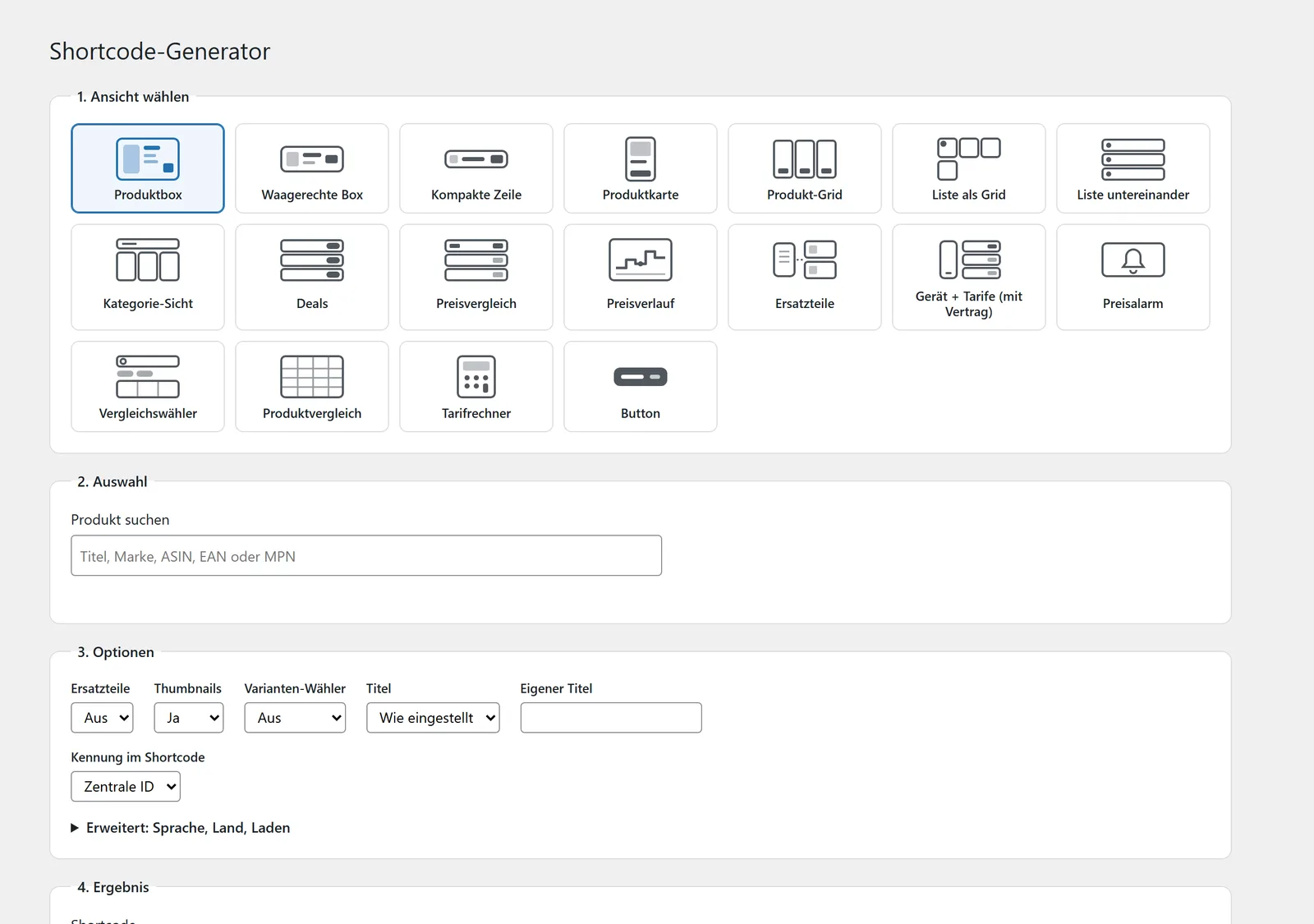
- Shortcode-Generator mit Live-Vorschau, auch im klassischen Editor
- Elementor-Widgets und Module für Divi, WPBakery und Beaver Builder
- Sidebar-Widget „affilinode“ für Sidebar und Footer
- Neue Produkte direkt aus dem Generator importieren
- Seitenleiste im Editor, die die Produkte des Beitrags prüft
Block-Editor und Shortcode-Generator
Im Block-Editor gibt es jede Darstellung als eigenen Block, etwa „Produktbox“, „Preisvergleich“, „Produktvergleich“, „Textlink“ oder „Kaufen-Button“. Das Produkt suchst du im Block nach Titel, Marke, ASIN, EAN oder MPN, statt IDs zu tippen.
Wer lieber mit Shortcodes arbeitet, baut sie unter „affilinode“ → „Shortcode-Generator“ zusammen: Ansicht wählen, Produkt suchen, Optionen setzen, Ergebnis kopieren. Die Liste unter „affilinode“ → „Produkte“ zeigt zu jedem Produkt den fertigen Shortcode mit Kopieren-Knopf.
Elementor, Divi, WPBakery, Beaver Builder und Widgets
In Elementor gibt es das Widget „affilinode box“ mit allen Box-Arten, dazu Produktbox, Produktliste und Preisvergleich als eigene Widgets. Divi, WPBakery und Beaver Builder bekommen je ein Modul „affilinode“: Du wählst die Box-Art, und es erscheinen nur deren Felder. Im Builder rendert der Server die Box gleich mit.
Elementor speichert zusätzlich den passenden Shortcode im Beitrag, sodass die Boxen auch ohne Elementor weiterlaufen. Die Module werden nur geladen, wenn der jeweilige Builder aktiv ist.
Für Sidebar und Footer gibt es das Widget „affilinode“ mit Produktbox, Produktliste oder Preisvergleich – im klassischen Widget-Bildschirm, im Block-Widget-Editor als „Legacy Widget“ und im Customizer. Seine Klicks zählen als eigene Box-Art „Sidebar-Widget“.
Produkt fehlt? Direkt importieren
Findet die Suche im Generator nichts, gibst du eine ASIN, EAN/GTIN, MPN, Produkt-Adresse oder einen Suchbegriff ein. Der Import läuft mit denselben Regeln und demselben Kontingent wie unter „Produkt-Import“; das neue Produkt ist danach gleich ausgewählt.
Ein 2er- oder 3er-Pack wird dabei kein eigenes Produkt, sondern ein Pack-Angebot des Einzelprodukts. Ist ein Treffer nicht eindeutig, wählst du ihn direkt im Dialog.
Prüfung beim Schreiben
Die Seitenleiste „affilinode: Produkte im Beitrag“ zeigt schon beim Schreiben, welche Produkte lieferbar sind und für welche nur noch Ersatz oder Nachfolger erscheint – auch für ungespeicherte Inhalte. Ein Knopf setzt den Ersatz direkt in die Box ein.
Dazu kommen Vorschläge für interne Links zu anderen Beiträgen mit denselben Produkten.
Beispiele
Produktbox, wie der Generator sie erzeugt
[affilinode_product id="…"]Raster aus drei Produkten
[affilinode_products ids="…,…,…" columns="3"]Gut zu wissen
- Ohne affilinode-Konto probierst du alles im Demo-Modus mit mitgelieferten Beispielprodukten aus. Der Demo-Modus nimmt keinen Kontakt zu einem Server auf.
- Divi und Beaver Builder haben ein einfaches ID-Feld: Die Produkt-ID kopierst du aus dem Shortcode unter „affilinode“ → „Produkte“. WPBakery sucht wie Elementor direkt unter dem Feld.
- Block-Themes ohne Widget-Bereiche nutzen statt des Widgets den Block „affilinode“.
Welche Shops du nutzen kannst, hängt vom Tarif ab.
Anleitung im Hilfe-Center: shortcodes, plugin-werkzeuge
Passt dazu
Selbst ausprobieren
14 Tage im vollen Umfang, ohne Zahlungsdaten. Danach läuft dein Konto in der kostenlosen Basis-Version weiter.