Funktionen · Boxen und Darstellungen
Vergleichstabellen
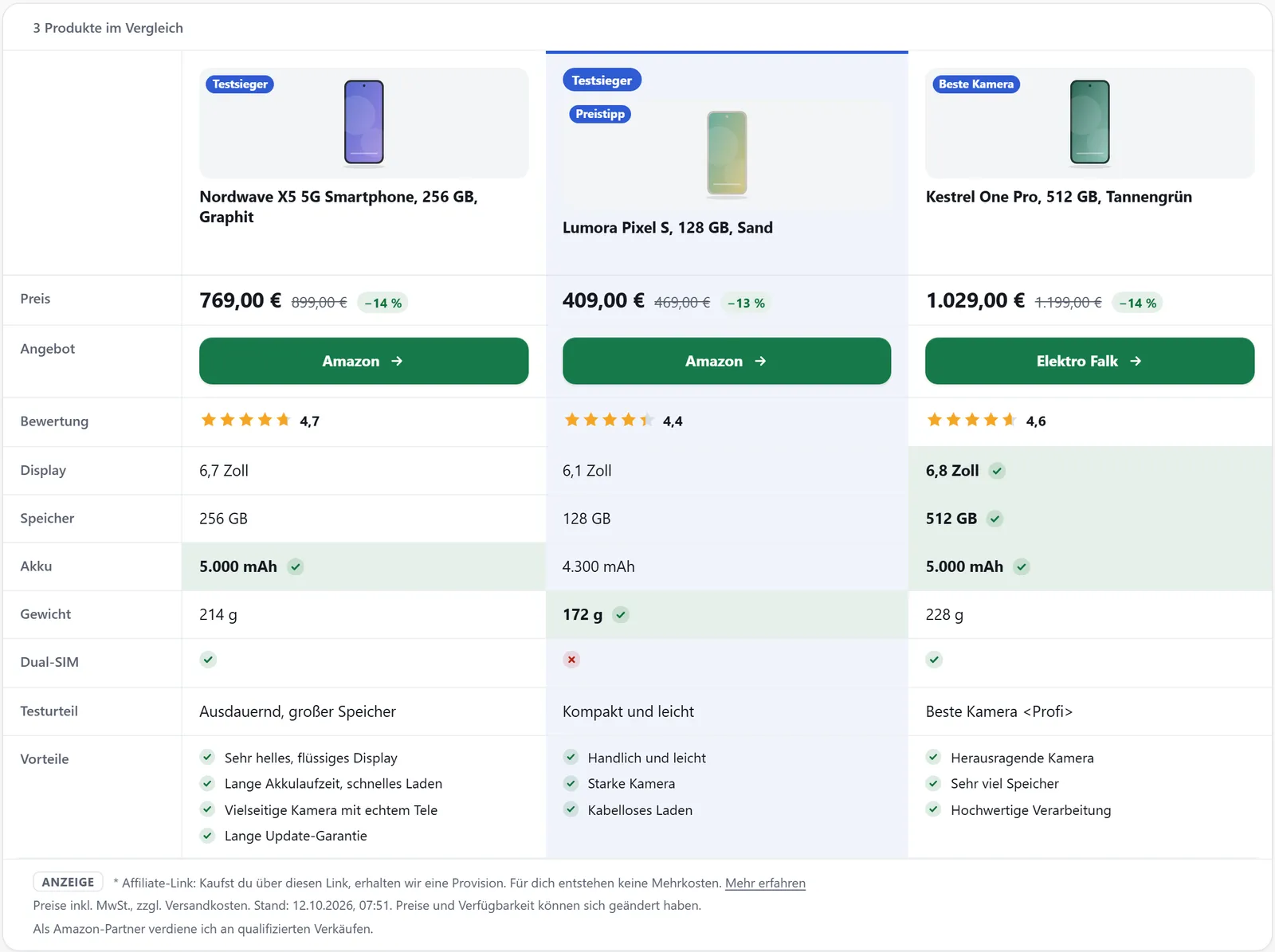
Vergleichstabellen stellen mehrere Produkte Spalte für Spalte nebeneinander: Preis, Bewertung, Datenblatt, Vor- und Nachteile. Du baust sie im Dashboard oder direkt im Shortcode, und Preise, Bilder und technische Daten bleiben dabei von selbst aktuell.
In allen Tarifen
Das kann es
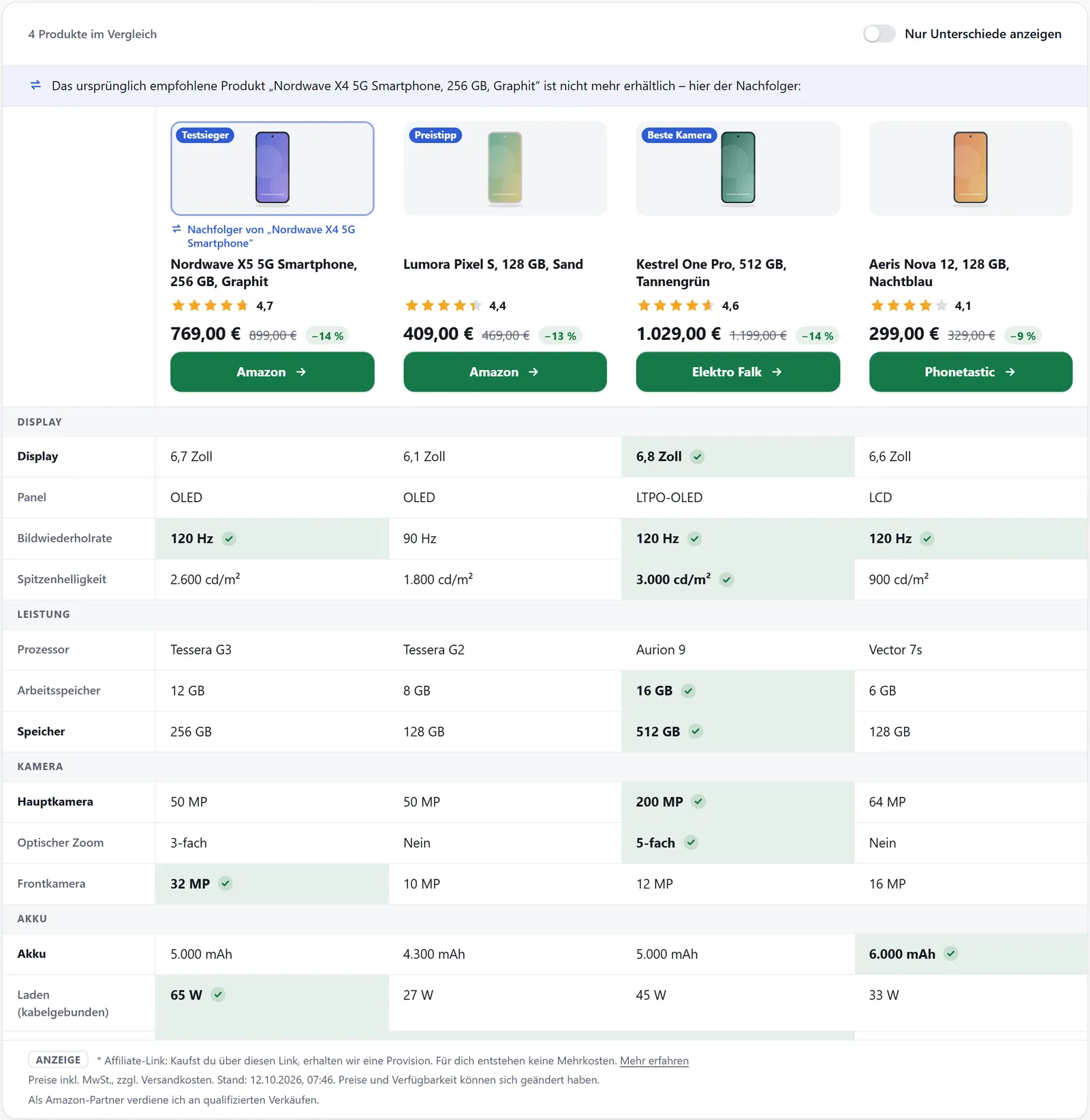
- Datenblatt in Gruppen, der beste Wert je Zeile ist markiert
- Schalter „Nur Unterschiede anzeigen“
- Gespeicherte Tabellen mit eigenen Zeilen als Text oder Ja/Nein
- Hervorgehobenes Produkt mit Badge wie „Testsieger“
- Tabellen aus der Produktsuche, die sich stündlich selbst aktualisieren
- Auf dem Handy waagerecht wischbar
Tabellen im Dashboard zusammenstellen
Unter „Vergleichstabellen“ wählst du bis zu zehn Produkte und ihre Reihenfolge – jede Spalte ist ein Produkt. Als Zeilen gibt es Standardzeilen (Bild, Titel, Preis, Button „Zum Shop“, Bewertung, Vorteile, Nachteile, Highlights, Testnote), jedes Datenblattfeld der gemeinsamen Produktart und eigene Zeilen mit deinem Text oder einem Ja/Nein je Produkt.
Unter „Hervorhebung“ wählst du ein Produkt und den Text seines Badges. Die Vorschau zeigt den ungespeicherten Stand; danach kopierst du den Shortcode. Änderungen erscheinen auf der Website, sobald der Webhook ankommt, spätestens nach der Cache-Dauer des Plugins.
Tabellen, die sich selbst aktualisieren
Statt fester Produkte speichert eine Tabelle auf Wunsch eine Abfrage der Produktsuche: Produktart, Suchbegriff, Filter, Sortierung und Anzahl. affilinode prüft sie stündlich und tauscht Produkte aus, wenn neue dazukommen oder sich Preise und Verfügbarkeit ändern.
Einzelne Produkte kannst du anheften oder ausschließen, „Auswahl einfrieren“ hält die aktuellen Produkte fest. Das Änderungsprotokoll zeigt, was dazukam oder herausfiel. In WordPress sehen angemeldete Redakteure unter der Produktsuche den Link „Als Vergleichstabelle speichern“.
Direkt im Shortcode
Ohne gespeicherte Tabelle bestimmst du Zeilen und Reihenfolge mit rows – Datenblattfelder als field:<Feld> – und hebst mit highlight ein Produkt nach Position oder Kennung hervor. Ohne rows zeigt die Tabelle alle technischen Daten.
Was Besucher sehen
Der beste Wert einer Zeile ist markiert, Ja/Nein erscheint als Häkchen oder Kreuz mit Text für Screenreader. „Nur Unterschiede anzeigen“ blendet Zeilen aus, in denen alle Produkte gleich sind. Auf dem Handy lässt sich die Tabelle seitlich wischen.
Beispiele
Gespeicherte Tabelle aus dem Dashboard.
[affilinode_compare table="…"]Eigene Zeilen und Testsieger direkt im Shortcode.
[affilinode_compare ids="…" rows="image,title,price,field:display_size,rating,button" highlight="2" badge="Testsieger"]Schneller Vergleich mit allen technischen Daten.
[affilinode_compare ids="…"]Gut zu wissen
- Eine gespeicherte Tabelle fasst bis zu zehn Produkte.
- Preise erscheinen nur mit aktuellem Stand; Amazon-Preise sind höchstens 24 Stunden alt.
- Findet die gespeicherte Abfrage nichts, warnt das Dashboard; bei sehr vielen Treffern rät es zu engeren Filtern.
Welche Shops du nutzen kannst, hängt vom Tarif ab.
Anleitung im Hilfe-Center: listen-und-vergleiche
Passt dazu
Selbst ausprobieren
14 Tage im vollen Umfang, ohne Zahlungsdaten. Danach läuft dein Konto in der kostenlosen Basis-Version weiter.